
整列結果,一眼看全
輸入一個數,這個分類下的所有單位同時出結果。常用單位置頂加星,其餘排在下方;邊輸入邊計算,沒有「計算」按鈕。

34 類單位,輸入一個數,一眼看到全部結果 · 免費、純淨、便捷好用
單位隨手換是免費的線上單位換算工具。輸入一個數字,這個分類的所有單位會同時換算出來,不必先選「從」哪個單位「到」哪個單位。支援 34 類單位的換算與轉換:長度、重量、溫度、面積、體積、速度、油耗、壓力、能量、資料、電學單位等,還有依每日參考匯率換算的貨幣。公制、英制、美制與台制單位(台斤、坪)並排顯示,所有換算係數都採用國際定義的精確值。在 單位隨手換 App 裡,你還可以自己定義單位和換算公式,例如鞋碼、油費、一拃等於多少公分,並分享給朋友。
先選一個分類,例如長度、重量或溫度,再選你手上的單位並輸入數值,這個分類的其他單位會隨輸入即時換算。點任一個結果就從它開始換算;常用的單位可以加星號置頂。
共 34 類:長度、重量(質量)、溫度、面積、體積、速度、油耗、壓力、時間、功率、能量、資料大小、密度、角度、力、扭矩、流量、頻率、電壓、電流、電阻、輻射等,另有 60 種貨幣的匯率換算。
免費。網站不用註冊就能使用,單位隨手換 App 也是全部功能免費,純淨、便捷好用。
換算採用國際定義的精確係數,例如 1 英吋 = 2.54 公分,1 磅 = 0.45359237 公斤。結果預設保留 4 位有效數字。匯率是每日更新的市場中間價,不是銀行交易價。
它們都列在同一個分類裡,公分換英吋、公斤換台斤、攝氏換華氏都是一步完成。
有。單位隨手換也有 iPhone 和 Android App,單位和資料與這個網站完全一致,離線可用,還能把換算器放到手機桌面的小工具上。目前可以下載哪些版本,請看本頁的下載區。
可以,在 單位隨手換 的 iPhone 和 Android App 裡。你可以給已有分類加一個單位,例如在「長度」裡加上 1 拃 = 20 公分;也可以做一整套新換算,例如鞋碼、油費,它會像內建分類一樣出現在分類列表裡。
可以。在 App 裡,規則可以寫成簡單的比例(1 X = N Y)、一步步算(加、乘、除、乘方、匯率,或直接用 App 已有的任何換算),也可以直接寫公式。油價這類會變的數之後可以再改,反過來怎麼算會自動算好,還有試算結果幫你核對數字。App 裡的範本和線上規則庫提供現成的起點。
不收費,也不需要帳號:和 App 的其他功能一樣免費,自訂的換算保存在你的裝置上。你可以把換算匯出成檔案或一段短文字代碼傳給朋友,對方預覽後再匯入。
單位隨手換是一款免費、純淨、好用的單位換算工具。不必一對一來回換算——輸入一個數,整列結果立即呈現;最常用的換算,直接在主畫面小工具上就能完成。沒有你要的單位?還可以自己做一個換算。
自己定義單位和它們之間的關係:「1 拃 = 20 公分」、油錢換算成能跑多少公里、月薪換算成時薪……做好後和內建換算一樣使用:輸入一個數,一眼看到全部結果。
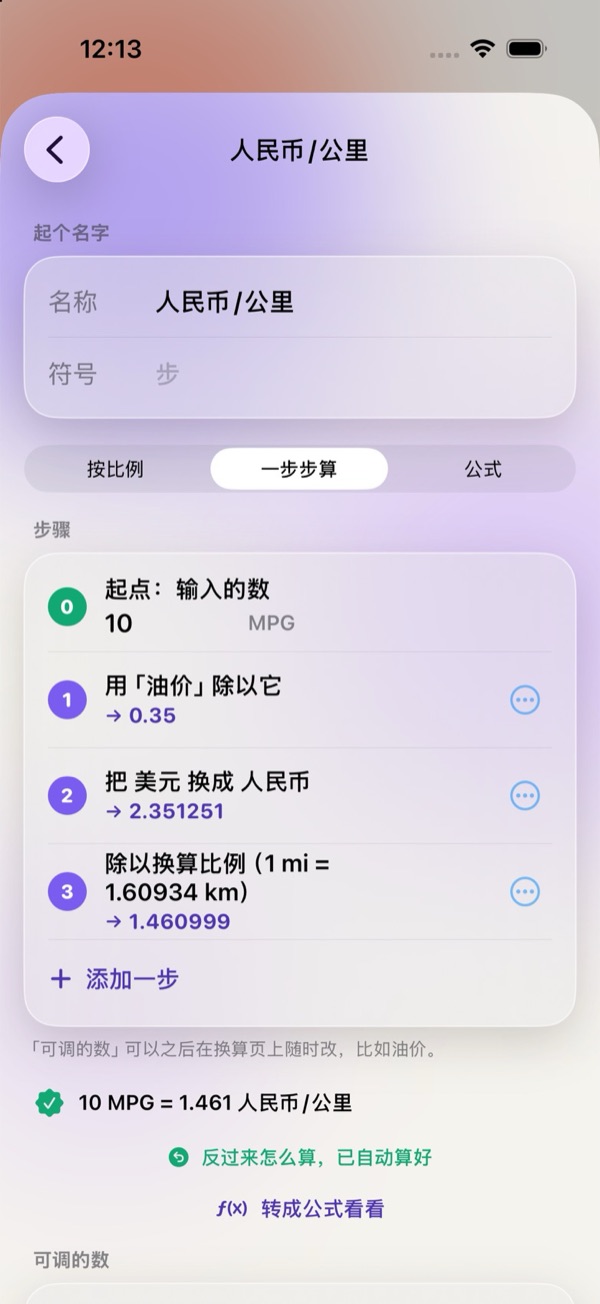
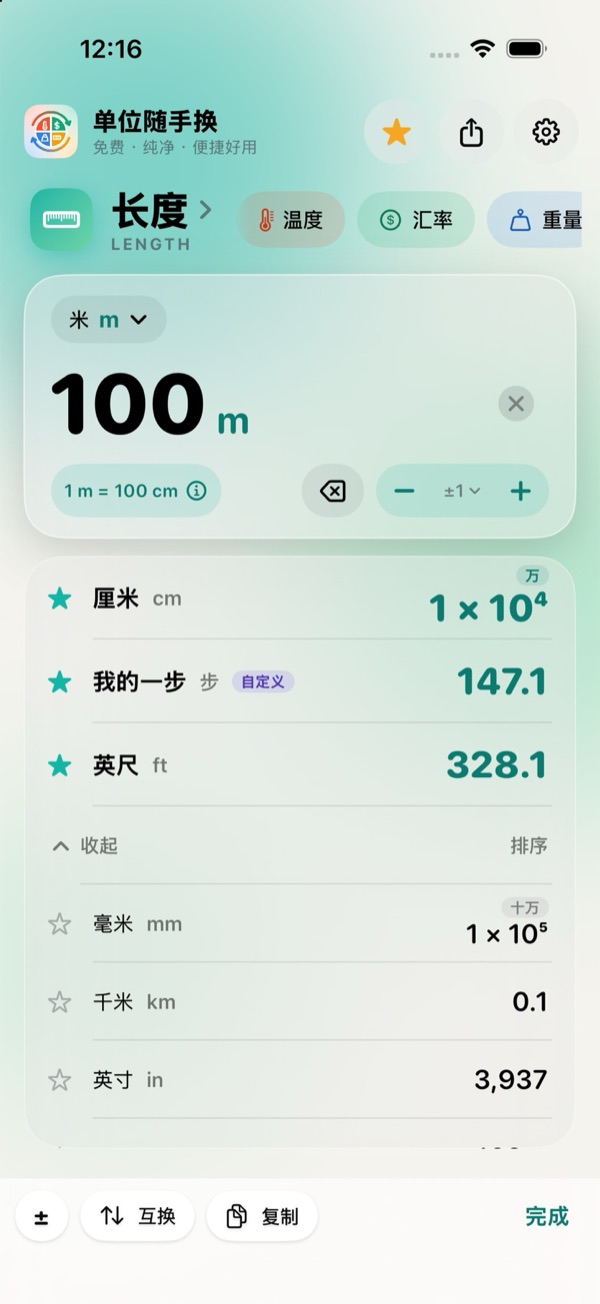
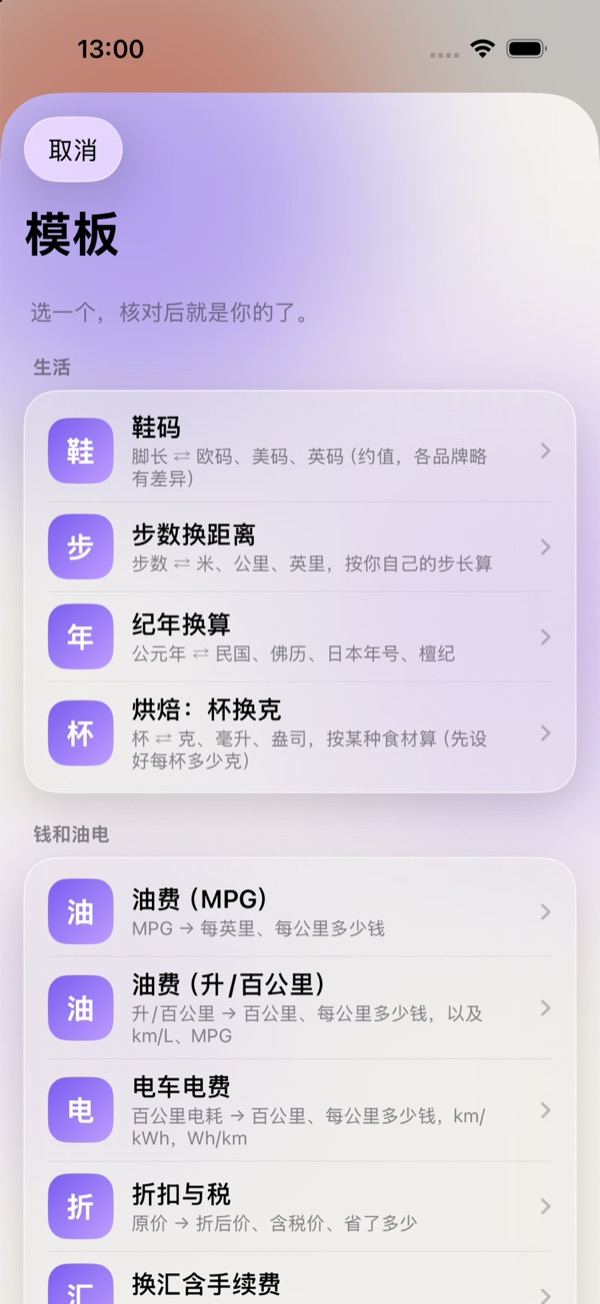
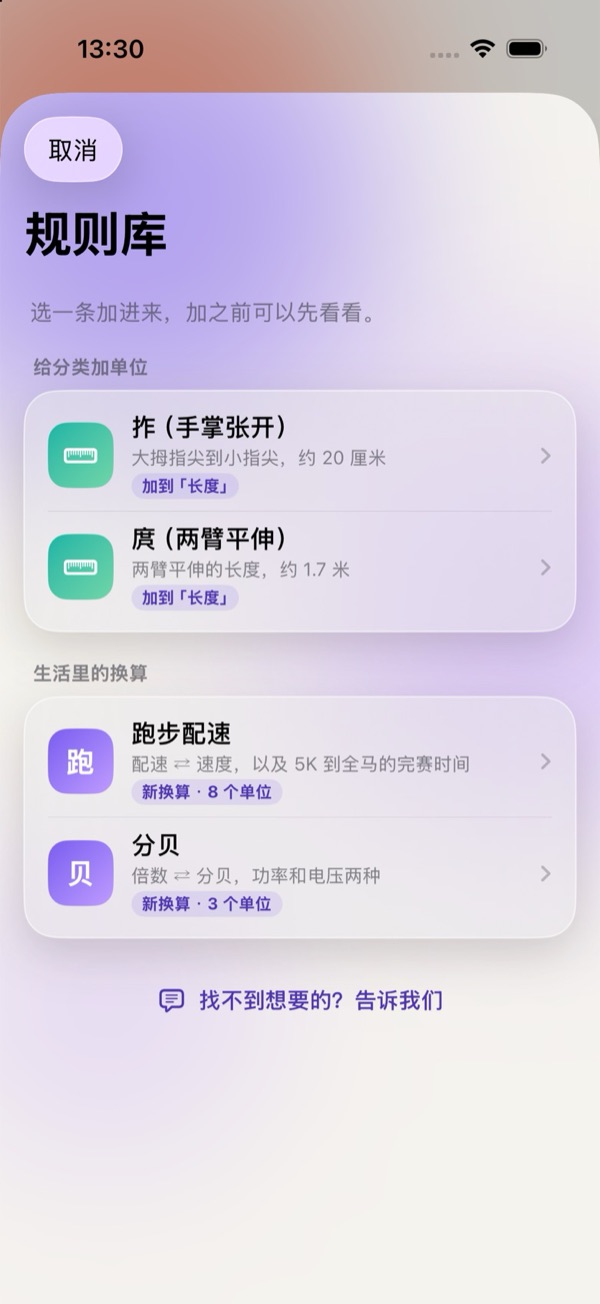
iPhone 和 Android 版 App 都有。不需要帳號,自訂的換算保存在你的裝置上。截圖為簡體中文介面。
打開就能輸入,沒有多餘步驟。很多換算 App 不是難用,就是干擾太多——單位隨手換正是為此而生。
輸入一個數,這個分類下的所有單位同時出結果。常用單位置頂加星,其餘排在下方;邊輸入邊計算,沒有「計算」按鈕。
點任一結果列,它就成為新的輸入單位,數值一併帶過去。長按可複製數值,或複製「數值 + 單位」。
大型小工具內建數字鍵盤,不開 App 也能換算;中型、小型和鎖定畫面小工具讓常用結果隨時可見。
「換算單位」捷徑可以透過 Siri、Spotlight 和動作按鈕執行,結果以卡片顯示;iOS 18 還能放進控制中心。
一律先顯示本機快取和「上次更新時間」,需要時一鍵連網更新;快取過舊會清楚提示。僅供參考,非銀行交易價。
首次啟動可從 16 個地區方案中選擇,例如中國大陸、美國、日本、德國,當地常用單位自動置頂;之後也能隨時拖曳排序、隱藏單位。
自己定義單位和公式——一拃、鞋碼、油費——用起來和內建換算一樣。可以從範本或線上規則庫開始。
34 類單位加匯率,全部採用國際定義的精確換算係數。身高體重、油耗胎壓、房屋面積、網速——在公制與英美制之間切換尤其順手。
擴充包與日常分類完全分開,需要時再啟用,全部內建、離線可用。
這是 App 裡的擴充包頁面:切換朝代看同一個數量差多少,點經典出處裡的「代入這個例子」,數值和單位都會自動填好。
App 裡「設定 › 隱私權政策」的頁面,可以上下捲動閱讀全文。

Mac 版實機截圖。系統是深色模式時,這裡顯示深色版。
Mac 版住在選單列裡,沒有主視窗:按一下快速鍵叫出,打字就換,點一下拷貝,然後回到手上的事。介面和 iPhone 版是同一套,換算規則也完全一樣。
Mac 版:需要 macOS 14 或以上版本 · 支援 Apple 晶片和 Intel 晶片 · 已通過 Apple 公證
如何安裝: 下載後打開 .dmg 安裝檔,把「單位隨手換」拖進「應用程式」檔案夾,再從啟動台或 Spotlight 打開。第一次打開時,選單列會出現它的圖示,面板也會自動彈出。
看不到選單列圖示? 瀏海螢幕 Mac 的選單列圖示太多時,新圖示可能被瀏海擋住。照樣按 ⌥⌘U 打開就行;也可以按住 ⌘ 把圖示拖到更靠右的位置。
iOS 版正在 App Store 審核中,Android 版隨後推出。免費、純淨、好用。
iOS 版正在 App Store 審核中,Android 版已經可以下載。免費、純淨、好用。
需要 iOS 17 或以上版本 · 支援 iPhone
iPhone:需要 iOS 17 或以上版本 · Android:首次安裝需允許瀏覽器安裝 App
Mac 版:需要 macOS 14 或以上版本 · 支援 Apple 晶片和 Intel 晶片 · 已通過 Apple 公證
微信裡無法直接下載安裝檔。
點右上角 ···,選擇
「在瀏覽器中開啟」,再點一次下載。
點任意處關閉