
整列结果,一眼看全
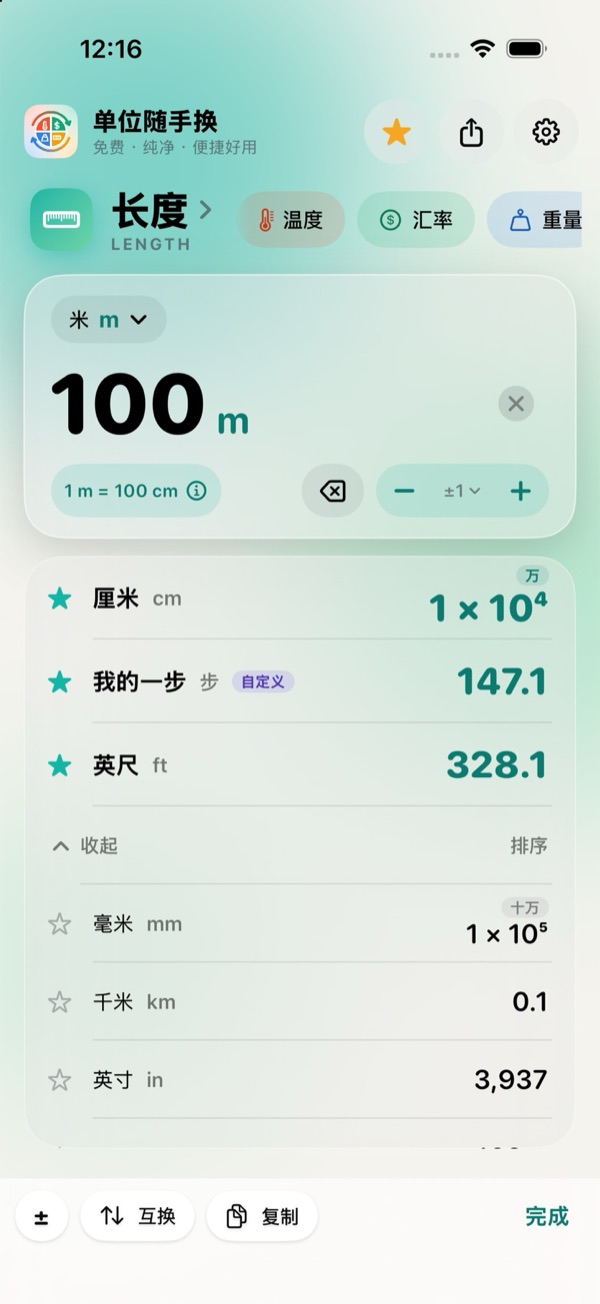
输入一个数,这个分类下的所有单位同时出结果。常用单位置顶加星,其余排在下面,边输边算,没有「计算」按钮。

在线单位换算,34 类单位,输入一个数,一眼看到全部结果 · 免费、纯净、便捷好用
每一项都有自己的页面:公式、对照表和常见问题。
单位随手换是一个免费的在线单位换算工具。输入一个数,这个分类的所有单位同时换算出来,不用先选「从」哪个单位「到」哪个单位。它支持 34 类单位的换算和转换:长度、重量、温度、面积、体积、速度、油耗、压力、能量、数据、电学单位等,还有按每日参考汇率换算的货币。公制、英制、美制和市制单位(斤、两、亩、市尺)并排显示,所有换算系数都采用国际定义的精确值,可以当作一张随时可查的单位换算表。在 单位随手换 App 里,你还可以自己定义单位和换算公式,比如鞋码、油费、一拃等于多少厘米,并分享给朋友。
先选一个分类,比如长度、重量或温度,再选你手上的单位并输入数值,这个分类的其他单位会随输入实时换算。点任意一个结果就从它开始换算;常用的单位可以加星标置顶。
共 34 类:长度、重量(质量)、温度、面积、体积、速度、油耗、压力、时间、功率、能量、数据大小、密度、角度、力、扭矩、流量、频率、电压、电流、电阻、辐射等,另有 60 种货币的汇率换算。
免费。网站不用注册就能用,单位随手换 App 也是全部功能免费,纯净、便捷好用。
换算采用国际定义的精确系数,例如 1 英寸 = 2.54 厘米,1 磅 = 0.45359237 千克,1 斤 = 500 克。结果默认保留 4 位有效数字。汇率是每日更新的市场中间价,不是银行交易价。
它们都列在同一个分类里,厘米换英寸、千克换斤、摄氏度换华氏度都是一步完成。常用的单位转换还有单独的页面,附换算公式和对照表。
有。单位随手换也有 iPhone 和安卓 App,单位和数据与这个网站完全一致,离线可用,还能把换算器放到手机桌面小组件上。目前可以下载哪些版本,见本页的下载部分。
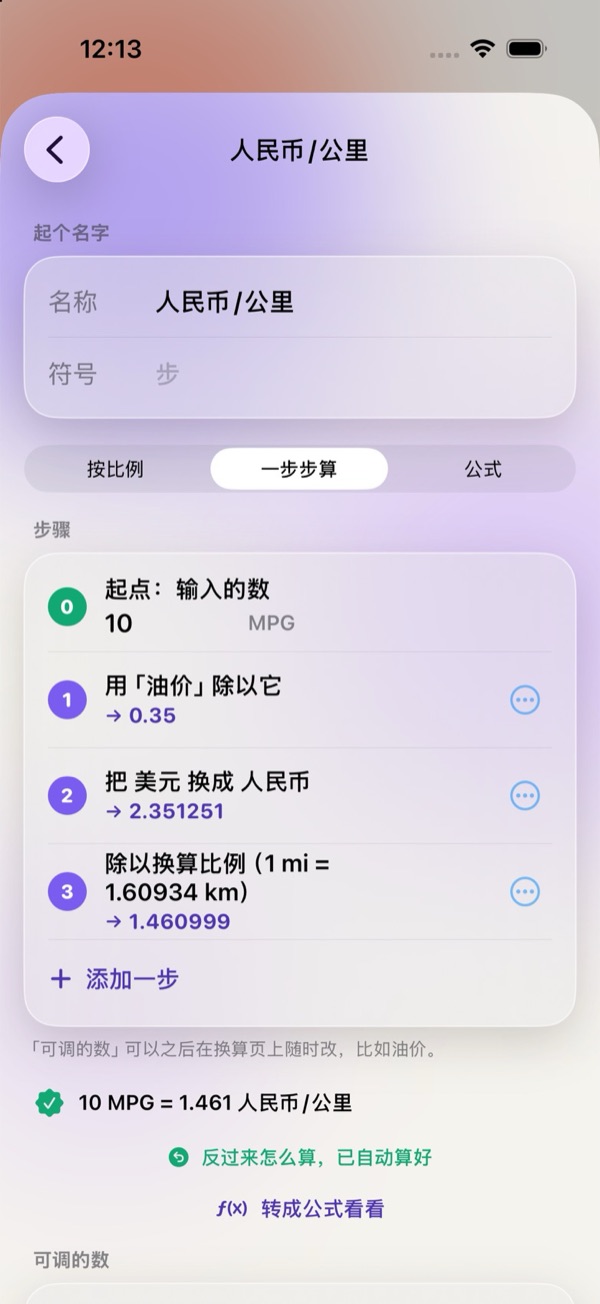
可以,在 单位随手换 的 iPhone 和安卓 App 里。你可以给已有分类加一个单位,比如在「长度」里加上 1 拃 = 20 厘米;也可以做一整套新换算,比如鞋码、油费,它会像内置分类一样出现在分类列表里。
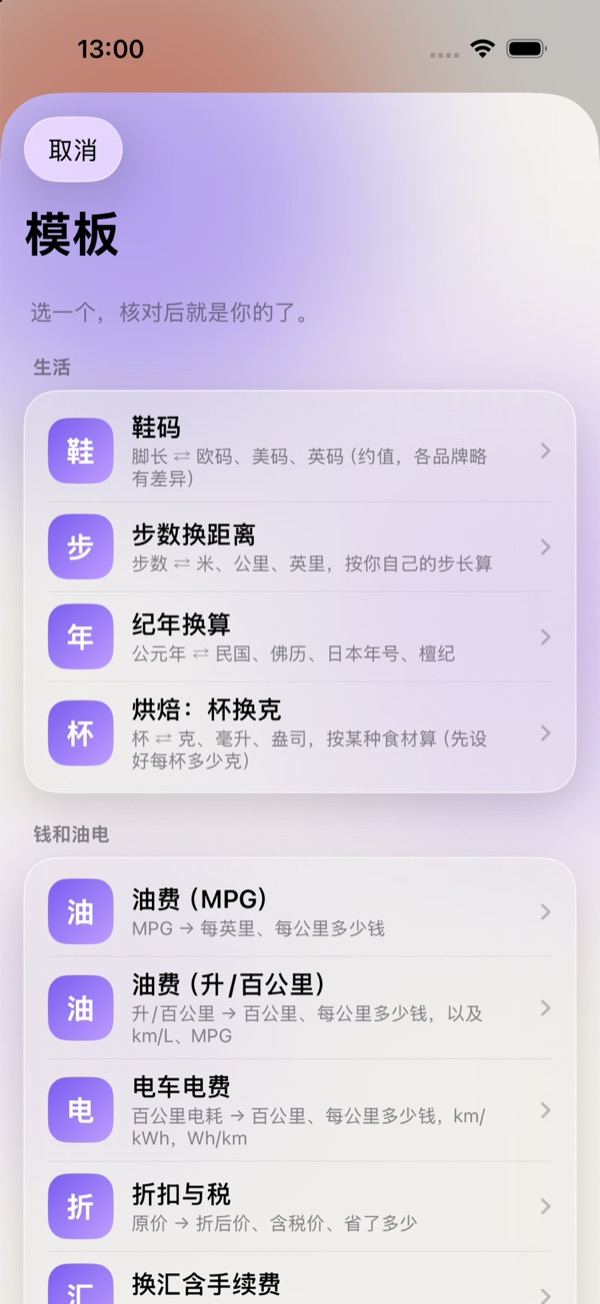
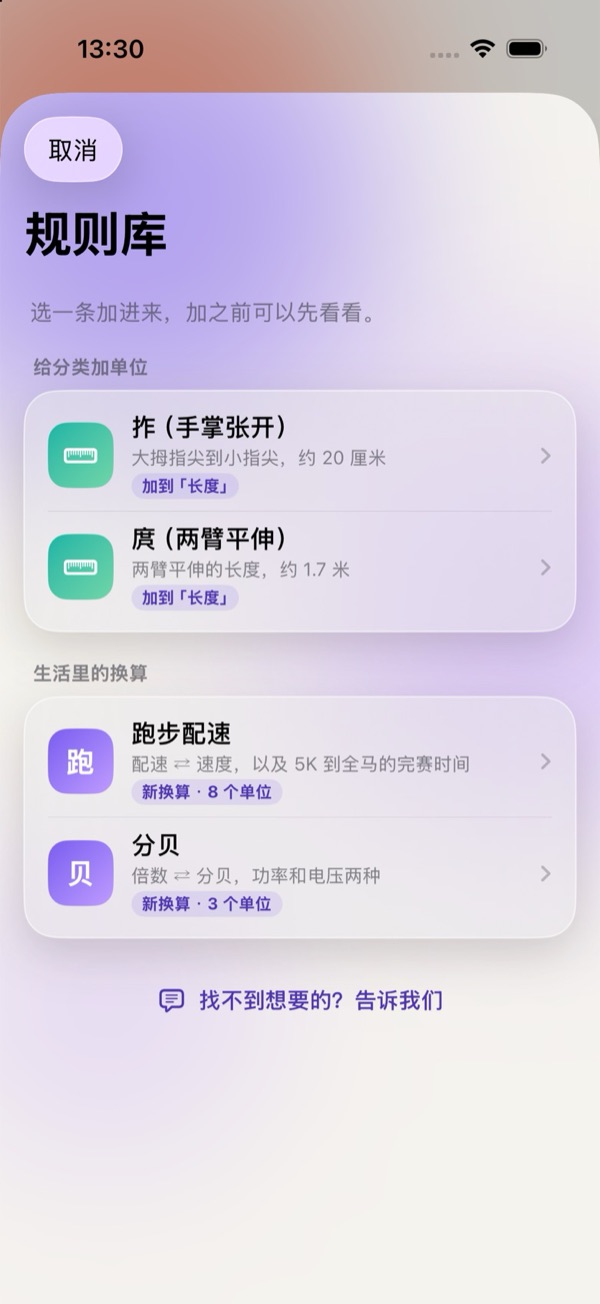
可以。在 App 里,规则可以写成简单的比例(1 X = N Y)、一步步算(加、乘、除、乘方、汇率,或直接用 App 已有的任何换算),也可以直接写公式。油价这类会变的数之后可以再改,反过来怎么算会自动算好,还有试算结果帮你核对数字。App 里的模板和在线规则库提供现成的起点。
不收费,也不需要账号:和 App 的其他功能一样免费,自定义的换算保存在你的设备上。你可以把一个换算导出成文件或一段短文本代码发给朋友,对方预览后再导入。
单位随手换是一款免费、纯净、好用的单位换算器。不用一对一地来回换算——输入一个数,整列结果立即呈现;最常用的换算,直接在桌面小组件上完成。没有你要的单位?还可以自己做一个换算。
自己定义单位和它们之间的关系:「1 拃 = 20 厘米」、油费换算成能跑多少公里、月薪换算成时薪……做好后和内置换算一样用:输入一个数,一眼看到全部结果。
iPhone 和安卓版 App 都有。不需要账号,自定义的换算保存在你的设备上。
打开即输入,零多余步骤。很多换算 App 要么难用,要么干扰太多——单位随手换就是为此而做的。
输入一个数,这个分类下的所有单位同时出结果。常用单位置顶加星,其余排在下面,边输边算,没有「计算」按钮。
点任意结果行,它就变成新的输入单位,数值一起带过去。长按复制数值,或复制「数值 + 单位」。
大号小组件内置数字键盘,不打开 App 就能换算;中号、小号和锁屏小组件让常用结果始终可见。
「换算单位」快捷指令可以用 Siri、Spotlight 和操作按钮调用,结果以卡片显示;iOS 18 还能放进控制中心。
始终先显示本地缓存和「上次更新时间」,需要时一键联网刷新;缓存过时会明确提示。参考汇率,非银行交易价。
首次启动可从 16 个地区方案中选择,比如中国大陆、美国、日本、德国,当地常用单位自动置顶;也可以随时拖动排序、隐藏单位。
自己定义单位和公式——一拃、鞋码、油费——用起来和内置换算一样。可以从模板或在线规则库开始。
34 类单位加汇率,全部采用国际定义的精确换算系数。身高体重、油耗胎压、房屋面积、网速——中美两套单位制之间切换尤其顺手。
拓展包与日常分类完全分开,按需启用,全部内置、离线可用。
这是 App 里的拓展包页面:切换朝代看同一个数差多少,点经典出处里的「代入这个例子」,数值和单位都会填好。
App 里「设置 › 隐私政策」的页面,可以上下滑动阅读全文。

Mac 版实机截图。系统是深色模式时,这里显示深色版。
Mac 版住在菜单栏里,没有主窗口:按一下快捷键呼出,打字就换,点一下复制,然后回到手上的事。界面和 iPhone 版是同一套,换算规则也完全一样。
Mac 版:需要 macOS 14 或更高版本 · 支持 Apple 芯片和 Intel 芯片 · 已通过 Apple 公证
怎么安装: 下载后打开 .dmg 安装包,把「单位随手换」拖进「应用程序」文件夹,再从启动台或聚焦搜索里打开。第一次打开时,菜单栏会出现它的图标,面板也会自动弹出。
看不到菜单栏图标? 刘海屏 Mac 的菜单栏图标太多时,新图标可能被刘海挡住。照样按 ⌥⌘U 打开就行;也可以按住 ⌘ 把图标拖到更靠右的位置。
iOS 版正在 App Store 审核中,Android 版随后推出。免费、纯净、好用。
iOS 版正在 App Store 审核中,Android 版已经可以下载。免费、纯净、好用。
需要 iOS 17 或更高版本 · 支持 iPhone
iPhone:需要 iOS 17 或更高版本 · Android:首次安装需允许浏览器安装应用
Mac 版:需要 macOS 14 或更高版本 · 支持 Apple 芯片和 Intel 芯片 · 已通过 Apple 公证
微信里不能直接下载安装包。
点右上角 ···,选择
「在浏览器中打开」,再点一次下载。
点任意位置关闭